
Cách tra cứu điểm thi Cambridge online nhanh và chính xác
Cách tra cứu điểm thi Cambridge online được thực hiện trên cổng Results Service for Candidates bằng ID Number và mật khẩu của thí sinh. Trước khi đăng nhập, bạn cần dùng ID Number và Secret Number trên Confirmation of Entry để đăng ký tài khoản. Khi kết quả được công bố, Cambridge English cũng sẽ gửi email thông báo đến địa chỉ đã đăng ký.
Bài viết này của DOL sẽ hướng dẫn bạn cách đăng ký tài khoản, xem Statement of Results, kiểm tra thời gian công bố điểm và gửi kết quả cho trường hoặc tổ chức tiếp nhận. Ngoài ra, DOL cũng giải đáp những vấn đề thường gặp như quên mật khẩu, mất Secret Number hoặc không đăng nhập được hệ thống. Hãy cùng DOL tìm hiểu nhé.

DOL IELTS Đình Lực
Sep 26, 2026
>10 mins read
Cách tra cứu điểm thi Cambridge online nhanh và chính xác
Table of content
I.
Tra cứu điểm thi Cambridge online ở đâu?
Những kỳ thi Cambridge nào có thể xem điểm online?
Khi nào nên dùng Results Service for Candidates?
II.
Cần chuẩn bị gì trước khi tra cứu điểm thi Cambridge?
ID Number là gì?
Secret Number là gì?
Confirmation of Entry ở đâu?
Cần chuẩn bị email và thiết bị nào?
III.
Cách tra cứu điểm thi Cambridge online từng bước chi tiết
Bước 1: Truy cập cổng xem điểm Cambridge chính thức
Bước 2: Nhập ID Number và Secret Number
Bước 3: Nhập địa chỉ email
Bước 4: Tạo mật khẩu đăng nhập
Bước 5: Điền thông tin cá nhân và lựa chọn nhận email
Bước 6: Nhấn Submit để hoàn tất đăng ký
Bước 7: Đăng nhập vào hệ thống
Bước 8: Xem và lưu kết quả thi Cambridge
IV.
Thi Cambridge bao lâu có kết quả?
Thời gian có kết quả với bài thi paper-based
Thời gian có kết quả với bài thi digital
Cách kiểm tra thời gian công bố kết quả của kỳ thi
V.
Cách gửi kết quả thi Cambridge cho trường hoặc tổ chức khác
Bước 1: Đăng nhập trang Results Service for Candidates
Bước 2: Chọn tính năng gửi kết quả
Bước 3: Tìm trường hoặc tổ chức nhận kết quả
Bước 4: Chọn đúng đơn vị cần gửi điểm
Bước 5: Kiểm tra thông tin và nhấn Send my result
Bước 6: Kiểm tra trạng thái kết quả đã gửi
VI.
Câu hỏi thường gặp về cách tra cứu điểm thi Cambridge
VII.
Lời kết
I.Tra cứu điểm thi Cambridge online ở đâu?
Bạn có thể tra cứu điểm thi Cambridge English online tại cổng Results Service for Candidates do Cambridge English cung cấp. Đây là hệ thống dành cho thí sinh đăng ký tài khoản, đăng nhập và xem kết quả ngay khi điểm được công bố. Cambridge English cho biết thí sinh đã đăng ký sẽ nhận được email thông báo khi kết quả sẵn sàng.
Trong đó, tại trang này, bạn có thể chọn Register nếu chưa đăng ký hoặc nhập ID Number và Password tại mục Login nếu đã có tài khoản.
Bạn cần lưu ý rằng Password không phải Secret Number. Secret Number chỉ được dùng cùng ID Number trong lần đăng ký tài khoản, còn Password là mật khẩu do bạn tự tạo để đăng nhập những lần sau.
🔥Những kỳ thi Cambridge nào có thể xem điểm online?
Trang web Results Service for Candidates hỗ trợ tra cứu kết quả của nhiều kỳ thi Cambridge English, từ các bài thi dành cho trẻ em đến những chứng chỉ ở trình độ cao hơn. Theo danh sách của Cambridge English, các kỳ thi có thể xem kết quả online gồm:
Pre A1 Starters, áp dụng với các kỳ thi từ ngày 1/9/2020.
A1 Movers, áp dụng với các kỳ thi từ ngày 1/9/2020.
A2 Flyers, áp dụng với các kỳ thi từ ngày 1/9/2020.
A2 Key và A2 Key for Schools, trước đây thường được gọi là KET và KET for Schools.
B1 Preliminary và B1 Preliminary for Schools, trước đây thường được gọi là PET và PET for Schools.
B2 First và B2 First for Schools, trước đây thường được gọi là FCE và FCE for Schools.
C1 Advanced, trước đây thường được gọi là CAE.
C2 Proficiency, trước đây thường được gọi là CPE.
Các kỳ thi B1 Business Preliminary, B2 Business Vantage và C1 Business Higher.
DELTA Module One, Module Two và Module Three.
Nếu kỳ thi của bạn không nằm trong danh sách này, bạn nên liên hệ trực tiếp với trung tâm khảo thí nơi đăng ký để hỏi cách nhận kết quả. Cambridge English cũng hướng dẫn thí sinh của các kỳ thi không được hỗ trợ trên Results Online liên hệ với exam centre thay vì tiếp tục đăng ký và kiểm tra kết quả trên cổng này.
🌟Khi nào nên dùng Results Service for Candidates?
Bạn nên dùng trang Results Service for Candidates khi đã đăng ký một kỳ thi Cambridge English thuộc danh sách được hỗ trợ và đã nhận Confirmation of Entry (Giấy báo thi) từ trung tâm khảo thí. Bạn có thể đăng ký tài khoản ngay khi nhận được giấy này, không cần chờ đến ngày thi hoặc ngày công bố kết quả.
Lưu ý rằng, cổng Results Service for Candidates chỉ dành cho việc xem kết quả Cambridge English. Nếu bạn đang tìm điểm của chương trình Cambridge International như IGCSE, O Level, AS Level hoặc A Level, bạn cần sử dụng quy trình nhận kết quả do trường hoặc trung tâm Cambridge International cung cấp, không đăng nhập bằng cổng này.
II.Cần chuẩn bị gì trước khi tra cứu điểm thi Cambridge?
Trước khi tra cứu điểm thi Cambridge online, bạn nên chuẩn bị Confirmation of Entry (Giấy báo dự thi), địa chỉ email đang sử dụng và một thiết bị có kết nối internet. Hai thông tin quan trọng nhất là ID Number và Secret Number, vì bạn cần dùng chúng để đăng ký tài khoản trên Results Service for Candidates.
Sau khi đăng ký thành công, bạn sẽ dùng ID Number và mật khẩu tự tạo để đăng nhập. Secret Number không phải là mật khẩu đăng nhập.
🔥ID Number là gì?
ID Number là mã định danh của thí sinh trên hệ thống Cambridge English. Mã này được in trên giấy báo dự thi do trung tâm khảo thí cung cấp.
Trên cổng Results Service for Candidates, ID Number hợp lệ thường gồm 6 chữ số và 3 chữ cái viết hoa. Thứ tự chữ và số có thể khác nhau tùy mã được cấp, vì vậy bạn nên nhập đúng như thông tin trên giấy xác nhận dự thi.
ID Number được sử dụng trong hai trường hợp:
Kết hợp với Secret Number để đăng ký tài khoản lần đầu.
Kết hợp với mật khẩu tự tạo để đăng nhập và xem kết quả sau khi đã đăng ký.
Bạn nên lưu lại ID Number sau khi đăng ký vì mã này vẫn cần thiết trong những lần đăng nhập tiếp theo.
🌟Secret Number là gì?
Secret Number là mã bảo mật được Cambridge English cấp cùng với ID Number trên giấy báo thi. Mã này chỉ được dùng trong quá trình đăng ký tài khoản trên Results Service for Candidates cho lần đầu.
Sau khi đăng ký xong, bạn không dùng Secret Number để đăng nhập. Thay vào đó, hệ thống yêu cầu:
ID Number được in trên Confirmation of Entry.
Mật khẩu bạn đã tự tạo khi đăng ký.
Đây là điểm người học thường nhầm lẫn. Nếu nhập Secret Number vào ô Password, hệ thống sẽ không cho phép đăng nhập.
❓ Phân biệt nhanh
ID Number: dùng để đăng ký và đăng nhập.
Secret Number: chỉ dùng để đăng ký tài khoản lần đầu.
Password: mật khẩu do bạn tự tạo và dùng để đăng nhập sau khi đăng ký.
Nếu làm mất hoặc chưa từng nhận được ID Number và Secret Number, bạn cần liên hệ trực tiếp với trung tâm khảo thí - nơi bạn đăng ký thi. Tổ chức Cambridge English cho biết họ không thể cung cấp hai mã này trực tiếp cho thí sinh vì lý do bảo mật.
😊Confirmation of Entry ở đâu?
Confirmation of Entry là giấy hoặc tệp xác nhận thông tin dự thi (giấy báo dự thi) do trung tâm khảo thí gửi cho thí sinh trước kỳ thi. Tài liệu này thường chứa các thông tin như:
Họ tên thí sinh.
Tên kỳ thi.
Ngày và địa điểm thi.
Lịch thi các kỹ năng.
ID Number.
Secret Number.
Tùy trung tâm, Confirmation of Entry có thể được gửi qua email, phát dưới dạng bản in hoặc cung cấp thông qua trường học hay đơn vị đăng ký thi.
Bạn có thể đăng ký tài khoản Results Service for Candidates ngay sau khi nhận được Confirmation of Entry, không cần chờ đến ngày thi hoặc ngày công bố kết quả.
Nếu không tìm thấy tài liệu này, bạn nên kiểm tra:
Hộp thư đến và thư mục spam trong email đăng ký thi.
Tin nhắn hoặc thông báo từ trung tâm khảo thí.
Hồ sơ do trường học hoặc giáo viên phụ trách kỳ thi cung cấp.
Nếu vẫn không có, hãy liên hệ trực tiếp trung tâm khảo thí để yêu cầu cấp lại thông tin cần thiết.
⚡Cần chuẩn bị email và thiết bị nào?
Bạn cần một địa chỉ email đang sử dụng để đăng ký tài khoản. Cambridge English sẽ gửi email xác nhận sau khi bạn hoàn tất đăng ký và thông báo khi kết quả được công bố. Vì vậy, bạn nên nhập chính xác địa chỉ email và bảo đảm vẫn có thể truy cập hộp thư này.
Bạn có thể tra cứu điểm bằng máy tính, máy tính bảng hoặc điện thoại có trình duyệt web và kết nối internet ổn định. Tuy nhiên, máy tính hoặc máy tính bảng sẽ thuận tiện hơn khi bạn cần xem các chi tiết của Statement of Results (Phiếu báo điểm), tải tệp hoặc kiểm tra nhiều thông tin trên cùng một màn hình.
 Trước khi bắt đầu, bạn nên chuẩn bị đầy đủ:
Confirmation of Entry (giấy báo thi).
ID Number.
Secret Number.
Địa chỉ email đang sử dụng.
Thiết bị có kết nối internet.
Một mật khẩu mới để đăng ký tài khoản.
Theo yêu cầu hiện tại của hệ thống, mật khẩu phải có ít nhất 8 ký tự, gồm chữ cái và ít nhất 2 chữ số. Mật khẩu không được chứa ký tự đặc biệt.
Khi đã có đủ các thông tin trên, bạn có thể bắt đầu đăng ký tài khoản và thực hiện từng bước tra cứu điểm Cambridge.
III.Cách tra cứu điểm thi Cambridge online từng bước chi tiết
Để tra cứu điểm thi Cambridge online, bạn cần đăng ký tài khoản trên cổng Results Service for Candidates trước khi đăng nhập xem kết quả. Như DOL chia sẻ, bạn hoàn toàn có thể đăng ký ngay khi nhận được Confirmation of Entry từ trung tâm khảo thí, không cần chờ đến ngày thi hoặc ngày công bố điểm.
Quy trình dưới đây gồm 8 bước. Bạn có thể mở cổng tra cứu trên một tab khác và thực hiện lần lượt theo hướng dẫn của DOL nhé.
🔥Bước 1: Truy cập cổng xem điểm Cambridge chính thức
Truy cập Results Service for Candidates tại địa chỉ:
https://candidates.cambridgeenglish.org/Members/Login.aspx?M=None
Đây là cổng tra cứu kết quả chính thức dành cho thí sinh dự thi Cambridge English. Tại trang chủ, bạn sẽ thấy hai khu vực:
Register: dành cho người chưa đăng ký tài khoản.
Login: dành cho người đã có tài khoản và muốn đăng nhập xem điểm.
Nếu đây là lần đầu sử dụng hệ thống, bạn hãy chọn Register.
🌟Bước 2: Nhập ID Number và Secret Number
Sau khi chọn Register, hệ thống sẽ yêu cầu bạn nhập:
ID Number
Secret Number
Hai mã này được in trên Confirmation of Entry do trung tâm khảo thí cung cấp. Bạn cần nhập chính xác chữ cái, chữ số và thứ tự ký tự như trên giấy báo thi.
Sau khi kiểm tra lại thông tin, tiếp tục lướt xuống phần Contact Details ở dưới.
❗ Lưu ý: Secret Number chỉ được dùng để đăng ký tài khoản lần đầu. Sau khi đăng ký thành công, bạn sẽ đăng nhập bằng ID Number và mật khẩu tự tạo.
😊Bước 3: Nhập địa chỉ email
Nhập địa chỉ email bạn đang sử dụng và còn có thể truy cập (nên lựa email mà bạn thường xuyên đăng nhập và làm việc để chắc chắn không bỏ lỡ bất kỳ thông tin nào từ tổ chức). Cambridge English sẽ dùng email này để:
Xác nhận việc đăng ký tài khoản.
Thông báo khi kết quả thi được công bố.
Hỗ trợ một số thao tác liên quan đến tài khoản.
Bạn nên kiểm tra kỹ cách viết địa chỉ email trước khi chuyển sang bước tiếp theo. Nếu nhập sai, bạn có thể không nhận được thư xác nhận hoặc thông báo kết quả.
⚡Bước 4: Tạo mật khẩu đăng nhập
Tiếp theo, bạn cần tạo mật khẩu (Password) và nhập lại mật khẩu ở ô xác nhận.
Theo yêu cầu của hệ thống, mật khẩu cần:
Có ít nhất 8 ký tự.
Bao gồm chữ cái.
Có ít nhất 2 chữ số.
Chỉ sử dụng chữ cái và chữ số, không dùng ký tự đặc biệt.
Ví dụ, bạn không nên dùng mật khẩu chỉ gồm chữ hoặc chỉ gồm số. Hãy chọn mật khẩu dễ nhớ với bản thân nhưng khó đoán đối với người khác.
❗ Ghi nhớ: Mật khẩu này do bạn tự tạo và không phải Secret Number trên Confirmation of Entry. Khi tạo mật khẩu, bạn nên ghi chú lại để nhớ và nhập chính xác cho các lần đăng nhập sau. Tránh trường hợp mất nhiều thời gian, công sức để tìm lục lại mật khẩu hoặc quên mật khẩu đã tạo.
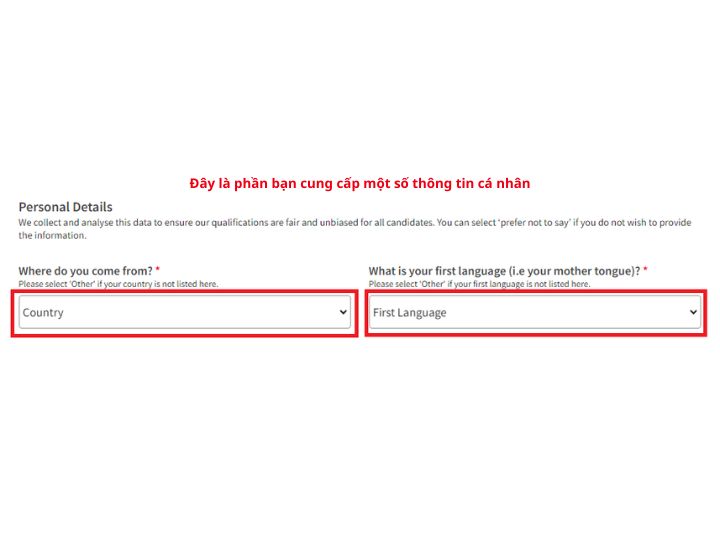
🌴Bước 5: Điền thông tin cá nhân và lựa chọn nhận email
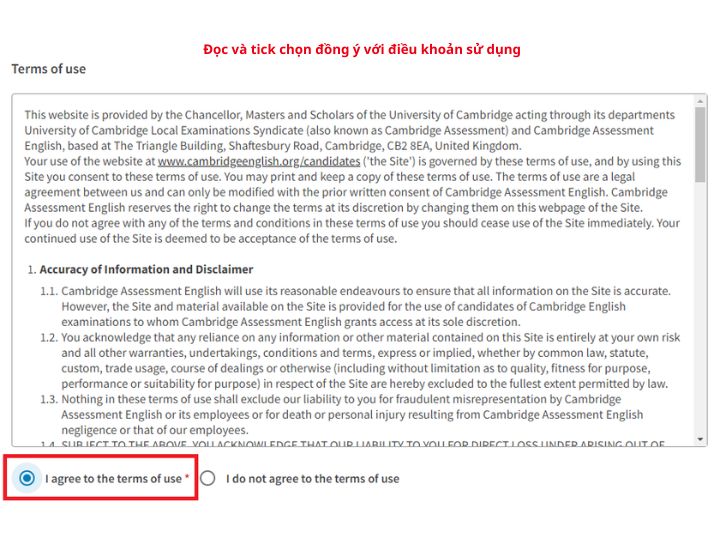
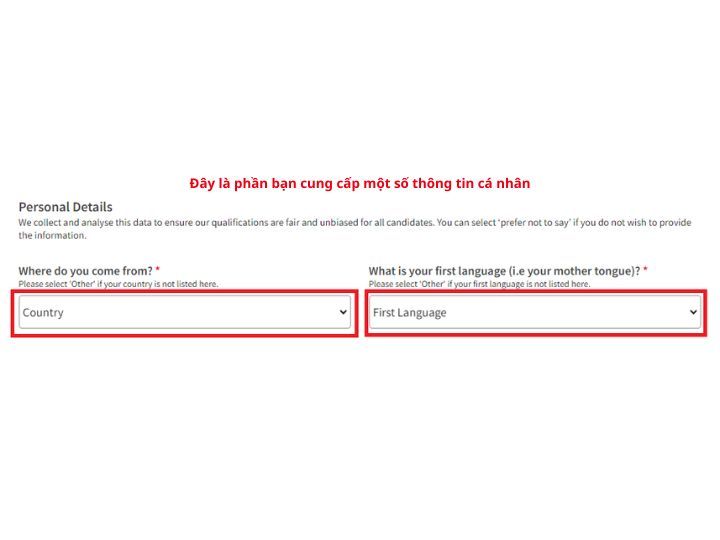
Hệ thống sẽ yêu cầu bạn cung cấp một số thông tin cá nhân (Personal details), chẳng hạn như quốc gia hoặc khu vực và ngôn ngữ đầu tiên (ví dụ như ngôn ngữ mẹ đẻ của bạn).
Nếu không muốn cung cấp một thông tin không bắt buộc, bạn có thể chọn Prefer Not To Say trong danh sách tương ứng.
Sau đó, bạn cần:
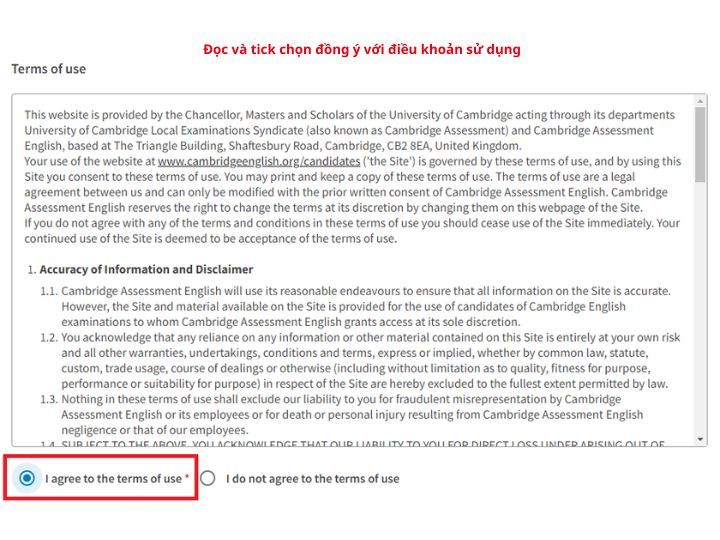
1. Đọc và đồng ý với điều khoản sử dụng (Tick chọn I agree to the terms of use).
2. Chọn có hoặc không nhận thêm cập nhật/thông tin mới nhất qua email từ Cambridge (Tùy chọn I would like to receive updates).
3. Kiểm tra lại toàn bộ thông tin đã nhập.
✨Bước 6: Nhấn Submit để hoàn tất đăng ký
Sau khi kiểm tra thông tin, nhấn Submit để gửi biểu mẫu đăng ký.
Cambridge English sẽ gửi email xác nhận đến địa chỉ bạn đã cung cấp. Bạn nên kiểm tra cả:
Hộp thư đến.
Thư mục spam hoặc thư rác.
Tab quảng cáo hoặc cập nhật, tùy dịch vụ email đang sử dụng.
Khi nhận được email xác nhận, tài khoản của bạn đã được đăng ký thành công trên Results Service for Candidates.
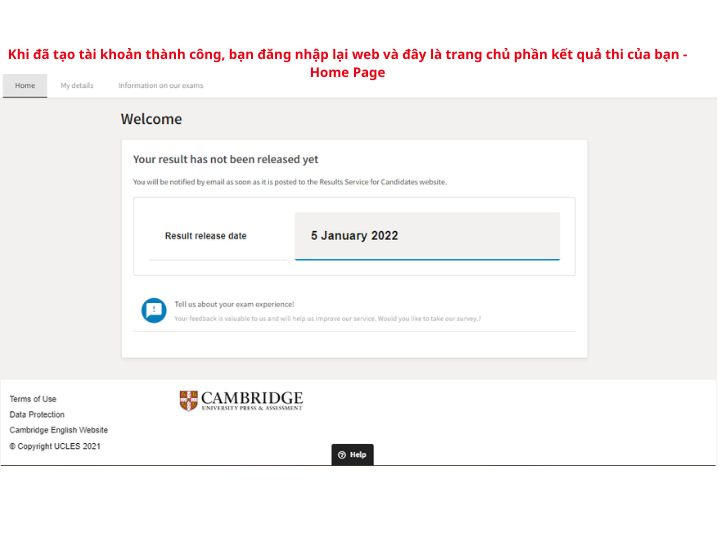
🎉Bước 7: Đăng nhập vào hệ thống
Quay lại trang chủ Results Service for Candidates và tìm khu vực Login.
Nhập hai thông tin sau:
ID Number: mã trên Confirmation of Entry.
Password: mật khẩu bạn đã tạo khi đăng ký.
Sau đó, nhấn Log in. Không nhập Secret Number vào ô Password. Mật khẩu đăng nhập không phải Secret Number.
🌵Bước 8: Xem và lưu kết quả thi Cambridge
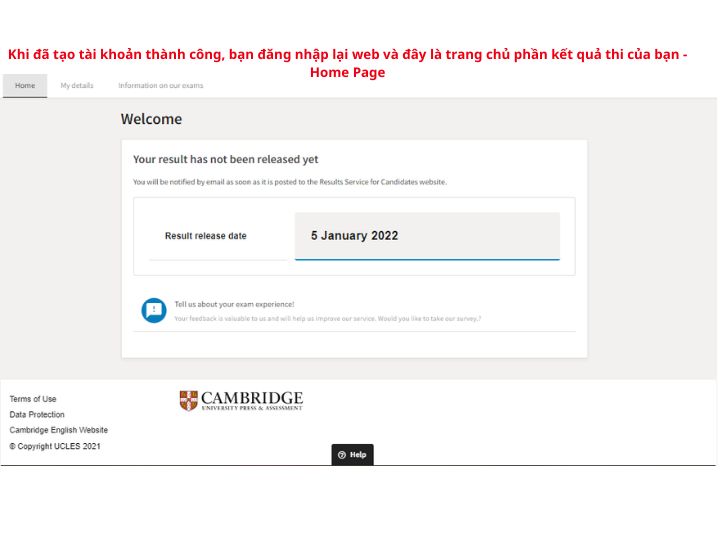
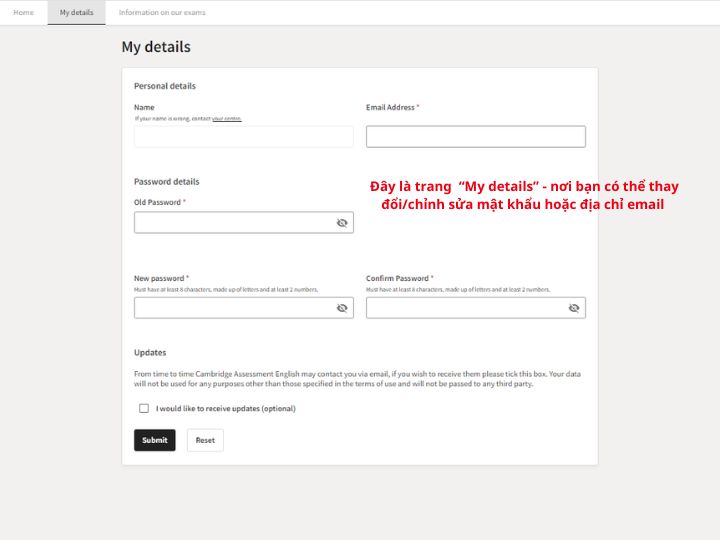
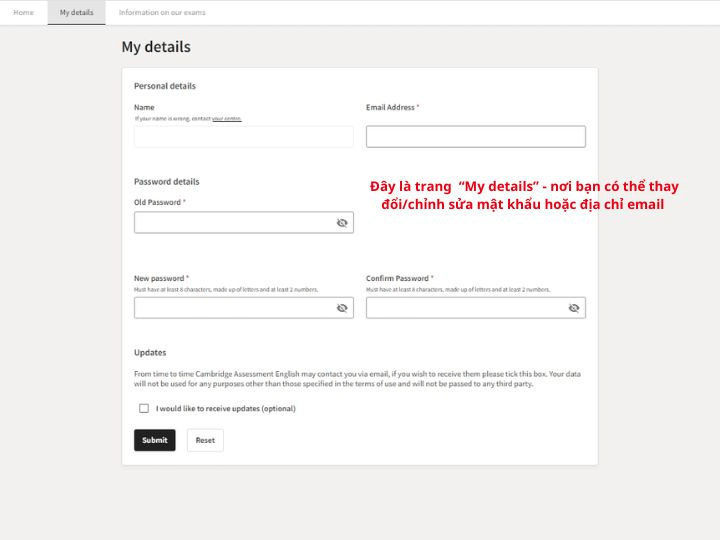
Sau khi đăng nhập thành công, bạn có thể xem kết quả khi Cambridge English đã công bố điểm của kỳ thi.
Trên tài khoản, người dùng còn có thể truy cập các khu vực/trang như:
Home: trang tổng quan của tài khoản.
My details: nơi thay đổi mật khẩu hoặc cập nhật email.
Information on our exams: thông tin về các kỳ thi Cambridge English.
Khi kết quả đã có, bạn hãy kiểm tra kỹ:
Họ tên và thông tin thí sinh.
Tên kỳ thi.
Điểm tổng thể.
Điểm từng kỹ năng, nếu kỳ thi có hiển thị.
Cấp độ hoặc kết quả được công nhận.
Statement of Results.
❗ Bạn nên tải xuống hoặc lưu Statement of Results theo tùy chọn đang hiển thị trên tài khoản. Nếu chưa có nút tải, bạn có thể lưu trang dưới dạng PDF hoặc chụp màn hình để đối chiếu tạm thời. Tuy nhiên, khi gửi kết quả cho trường hoặc tổ chức, hãy thực hiện theo phương thức xác minh chính thức mà đơn vị tiếp nhận yêu cầu.
📌 Tóm tắt thao tác: Truy cập cổng chính thức → chọn Register → nhập ID Number và Secret Number → nhập email → tạo mật khẩu → điền thông tin cá nhân → nhấn Submit → đăng nhập bằng ID Number và Password → xem kết quả.
IV.Thi Cambridge bao lâu có kết quả?
Thời gian công bố điểm thi Cambridge phụ thuộc vào hình thức thi. Theo Cambridge English, kết quả bài thi paper-based thường có sau khoảng 4 – 6 tuần, trong khi bài thi digital thường có kết quả sau khoảng 5 – 10 ngày làm việc kể từ ngày thi.
Đây là thời gian dự kiến, không phải ngày trả điểm cố định cho mọi thí sinh. Cambridge công bố kết quả ngay khi hoàn tất quá trình chấm và kiểm tra, nên những người học thi cùng ngày vẫn có thể nhận điểm vào các thời điểm khác nhau.
🔥Thời gian có kết quả với bài thi paper-based
Với kỳ thi Cambridge English trên giấy, kết quả thường được công bố trong khoảng 4 – 6 tuần sau ngày thi.
Ví dụ, nếu bạn thi vào ngày 10/5, kết quả có thể bắt đầu được phát hành vào khoảng đầu đến cuối tháng 6. Tuy nhiên, đây chỉ là cách ước tính. Ngày chính xác vẫn cần được đối chiếu với khoảng thời gian trả kết quả trên Confirmation of Entry.
Cambridge English công bố điểm theo một results release window, tức khoảng thời gian công bố kết quả. Khoảng thời gian này thường kéo dài khoảng hai tuần. Phần lớn thí sinh nhận kết quả ở đầu khoảng thời gian, nhưng một số kết quả có thể được cung cấp muộn hơn trong những ngày tiếp theo.
Do đó, nếu bạn bè thi cùng đợt với bạn đã nhận được điểm nhưng tài khoản của bạn chưa hiển thị kết quả, điều đó chưa chắc có nghĩa là kết quả gặp lỗi.
🌟Thời gian có kết quả với bài thi digital
Với kỳ thi Cambridge English Digital, kết quả thường được công bố sau khoảng 5 – 10 ngày làm việc kể từ ngày thi. Ngày làm việc thường không bao gồm thứ Bảy, Chủ nhật và các ngày nghỉ lễ. Vì vậy, bạn không nên tính đơn thuần 5 – 10 ngày theo lịch.
Ví dụ, nếu thi vào thứ Sáu, thời gian chờ sẽ được tính chủ yếu từ tuần làm việc kế tiếp (từ thứ Hai). Kết quả cũng có thể xuất hiện vào những ngày khác nhau đối với từng thí sinh vì Cambridge công bố điểm ngay sau khi hoàn tất việc xử lý bài thi.
Bài thi kỹ thuật số thường có kết quả nhanh hơn bài thi trên giấy, nhưng bạn vẫn nên kiểm tra mốc thời gian cụ thể trên Confirmation of Entry thay vì chỉ dựa vào khoảng thời gian ước tính.
📅 Thời gian dự kiến
Paper-based: khoảng 4 – 6 tuần sau ngày thi.
Digital: khoảng 5 – 10 ngày làm việc sau ngày thi.
Ngày chính xác: kiểm tra results release window trên Confirmation of Entry.
😊Cách kiểm tra thời gian công bố kết quả của kỳ thi
Khoảng thời gian công bố kết quả được ghi trên Confirmation of Entry mà thí sinh nhận từ trung tâm khảo thí. Cambridge English cũng xác nhận kết quả sẽ có trong khoảng thời gian này và gửi email đến thí sinh khi điểm đã sẵn sàng trên trang web Results Service for Candidates.
 Bạn có thể kiểm tra theo các bước sau:
1. Mở Confirmation of Entry (giấy báo dự thi) do trung tâm khảo thí gửi.
2. Tìm mục ghi thời gian hoặc khoảng ngày công bố kết quả.
3. Đăng ký tài khoản trên Results Service for Candidates trước thời điểm đó.
4. Theo dõi email đã dùng để đăng ký tài khoản.
5. Đăng nhập hệ thống khi nhận được thông báo kết quả.
Trong một số trường hợp, điểm có thể xuất hiện trên tài khoản trước khi email thông báo được gửi đến. Vì vậy, khi đã bước vào results release window (khoảng thời gian công bố kết quả), bạn có thể chủ động đăng nhập để kiểm tra.
Nếu đã nhìn thấy điểm nhưng chưa tải được Statement of Results, Cambridge English khuyến nghị chờ khoảng 24 giờ rồi thử lại. Điều này có thể xảy ra khi điểm đã hiển thị nhưng tài liệu kết quả chưa được hệ thống tạo xong.
Nếu đã hết toàn bộ khoảng thời gian công bố mà tài khoản vẫn chưa có kết quả, bạn nên:
Kiểm tra lại ID Number và tài khoản đang đăng nhập.
Xem hộp thư đến và thư mục spam.
Xác nhận lại ngày trả kết quả trên Confirmation of Entry.
Liên hệ trung tâm khảo thí nơi đăng ký.
Trung tâm khảo thí là đơn vị phù hợp nhất để bạn kiểm tra tình trạng của kỳ thi cụ thể. Tổ chức Cambridge cũng hướng dẫn người học liên hệ ngay với địa điểm thi khi bạn gặp vấn đề với việc truy cập kết quả online.
❗ Lưu ý: Thời gian có điểm online không phải là thời gian nhận chứng chỉ bản cứng. Statement of Results được phát hành trên hệ thống trước, còn chứng chỉ (Certificate) sẽ được gửi về trung tâm khảo thí theo lịch riêng.
V.Cách gửi kết quả thi Cambridge cho trường hoặc tổ chức khác
Sau khi có điểm, bạn có thể chia sẻ kết quả Cambridge English trực tiếp cho trường đại học, nhà tuyển dụng hoặc tổ chức xét duyệt thông qua trang Results Service for Candidates. Cách này cho phép đơn vị tiếp nhận xem và xác minh kết quả trên hệ thống chính thức, thay vì chỉ dựa vào ảnh chụp, bản scan hoặc bản PDF do thí sinh tự gửi.
Trước khi thực hiện, bạn cũng cần đăng ký tài khoản trên Results Service for Candidates và có kết quả đã được Cambridge English công bố. Sau đó, hãy làm lần lượt theo các bước dưới đây.
🔥Bước 1: Đăng nhập trang Results Service for Candidates
Truy cập cổng Results Service for Candidates tại:
https://candidates.cambridgeenglish.org/Members/Login.aspx?M=None
Tại khu vực Login, nhập:
ID Number trên Confirmation of Entry.
Password bạn đã tự tạo khi đăng ký tài khoản.
Sau đó, nhấn Log in để vào hệ thống. Bạn không dùng Secret Number ở bước này vì Secret Number chỉ phục vụ việc đăng ký tài khoản lần đầu như DOL đã đề cập.
🌟Bước 2: Chọn tính năng gửi kết quả
Sau khi đăng nhập, tìm và chọn nút Send my result. Ở giao diện thực hiện, tính năng này có thể được hiển thị bằng nội dung như sau: Send your results to an education institution, employer, or immigration authority.
Đây là tính năng dùng để chia sẻ kết quả trực tiếp tới tài khoản Results Verification Service của trường hoặc tổ chức tiếp nhận.
😊Bước 3: Tìm trường hoặc tổ chức nhận kết quả
Tại ô tìm kiếm “Institution/organisation name”, bắt đầu nhập tên trường, trường đại học, nhà tuyển dụng hoặc tổ chức mà bạn muốn gửi kết quả.
Bạn không nhất thiết phải nhập toàn bộ tên ngay từ đầu. Hệ thống sẽ hiển thị danh sách gợi ý tương ứng với từ khóa đang nhập. Do đó, bạn có thể xem xét và nhấp chọn.
Ví dụ, nếu muốn gửi điểm cho một trường đại học, bạn có thể nhập tên tiếng Anh chính thức của trường rồi chờ hệ thống đưa ra các lựa chọn.
⚡Bước 4: Chọn đúng đơn vị cần gửi điểm
Chọn trường hoặc tổ chức phù hợp trong danh sách được cung cấp.
Bạn cần kiểm tra kỹ các thông tin như:
Tên đầy đủ của đơn vị.
Quốc gia.
Thành phố hoặc cơ sở.
Phòng ban, nếu hệ thống có hiển thị.
Một số tổ chức có tên giống hoặc gần giống nhau. Vì vậy, DOL khuyến nghị thí sinh đối chiếu cả quốc gia và thành phố để tránh chọn nhầm đơn vị.
Ví dụ, khi có nhiều kết quả cùng tên “King’s College”, bạn cần chọn đúng trường và địa điểm mà mình đang nộp hồ sơ.
🌴Bước 5: Kiểm tra thông tin và nhấn Send my result
Sau khi chọn đúng tổ chức, kiểm tra lại tên đơn vị một lần nữa rồi nhấn Send my result để xác nhận chia sẻ.
Khi thao tác hoàn tất, trường hoặc tổ chức có thể truy cập kết quả của bạn thông qua Results Verification Service. Hệ thống xác minh này giúp đơn vị tiếp nhận kiểm tra kết quả trực tuyến, bao gồm những thông tin được cung cấp theo từng kỳ thi như điểm tổng thể, điểm thành phần, cấp độ CEFR hoặc grade.
Tuy nhiên, việc chia sẻ qua hệ thống không đồng nghĩa với việc gửi bản scan chứng chỉ. Bạn chỉ đang cấp quyền để tổ chức được chọn xem và xác minh kết quả Cambridge English trên nền tảng chính thức.
✨Bước 6: Kiểm tra trạng thái kết quả đã gửi
Sau khi gửi, mở tab Shared results (nhấp chọn “Shared with”) để kiểm tra danh sách các tổ chức đã được chia sẻ kết quả.
Tại đây, hệ thống có thể hiển thị trạng thái:
Unread: đơn vị tiếp nhận chưa mở kết quả.
Read: đơn vị tiếp nhận đã truy cập kết quả được chia sẻ.
Trạng thái này giúp bạn biết trường hoặc tổ chức đã xem điểm hay chưa. Tuy nhiên, trạng thái Read không đồng nghĩa với việc hồ sơ đã được chấp nhận hoặc xét duyệt xong; nó chỉ cho biết kết quả đã được mở trên hệ thống.
‼️ Lưu ý khi gửi kết quả Cambridge
Kiểm tra đúng tên, quốc gia và cơ sở của trường trước khi gửi.
Nên dùng tên tiếng Anh chính thức của tổ chức khi tìm kiếm.
Lưu lại ảnh chụp hoặc thông tin xác nhận sau khi hoàn tất thao tác.
Trạng thái Read chỉ cho biết đơn vị đã mở kết quả, không phản ánh kết quả tuyển sinh.
Nếu trường không xuất hiện trong danh sách, hãy hỏi trực tiếp trường về phương thức xác minh mà họ chấp nhận.
Nếu tổ chức muốn tham gia Results Verification Service, bạn có thể dùng tính năng gửi lời mời Send them an invite khi hệ thống hiển thị tùy chọn này. Cambridge yêu cầu có địa chỉ email và website của tổ chức để bạn có thể gửi lời mời.
Nếu không thể tìm thấy trường hoặc tổ chức trên hệ thống, bạn còn có thể gửi cho họ Verification Number hoặc Reference Number trên Statement of Results cùng ngày sinh. Đơn vị tiếp nhận có thể dùng các thông tin này để tìm và xác minh kết quả trong Results Verification Service, nếu họ đã có tài khoản phù hợp.
📌 Tóm tắt thao tác: Đăng nhập Results Service for Candidates → chọn Send my result → tìm tên trường → chọn đúng đơn vị → xác nhận gửi → kiểm tra trạng thái trong tab Shared results.
VI.Câu hỏi thường gặp về cách tra cứu điểm thi Cambridge
VII.Lời kết
Nắm rõ cách tra cứu điểm thi Cambridge sẽ giúp bạn chủ động kiểm tra kết quả, tải Statement of Results và gửi điểm cho trường hoặc tổ chức tiếp nhận khi cần. Để thao tác thuận lợi, hãy chuẩn bị sẵn ID Number, Secret Number, email đăng ký và truy cập đúng cổng Results Service for Candidates của Cambridge English.
Trong quá trình tra cứu, cần lưu ý rằng Secret Number chỉ dùng để đăng ký tài khoản lần đầu, còn những lần đăng nhập sau sẽ sử dụng ID Number và mật khẩu tự tạo. Nếu chưa thấy điểm, không đăng nhập được hoặc làm mất thông tin dự thi, bạn nên kiểm tra lại Confirmation of Entry và liên hệ trung tâm khảo thí để được hỗ trợ.
DOL hy vọng hướng dẫn trên đã giúp bạn hiểu rõ cách tra cứu điểm thi Cambridge online và có thể thực hiện từng bước một cách nhanh chóng, chính xác.
Bài viết khác

Chứng chỉ Cambridge có được miễn thi tiếng Anh THPT không? Điều kiện mới nhất 2026
Chứng chỉ Cambridge đáp ứng yêu cầu theo quy định có thể được sử dụng để miễn thi môn Ngoại ngữ trong xét công nhận tốt nghiệp THPT. Tuy nhiên, miễn thi tốt nghiệp và sử dụng chứng chỉ để quy đổi điểm, cộng điểm hoặc xét tuyển đại học là những trường hợp khác nhau. Bài viết của DOL sẽ giúp bạn hiểu điều kiện miễn thi, cấp độ Cambridge cần đạt và cách phân biệt với các chính sách xét tuyển đại học.
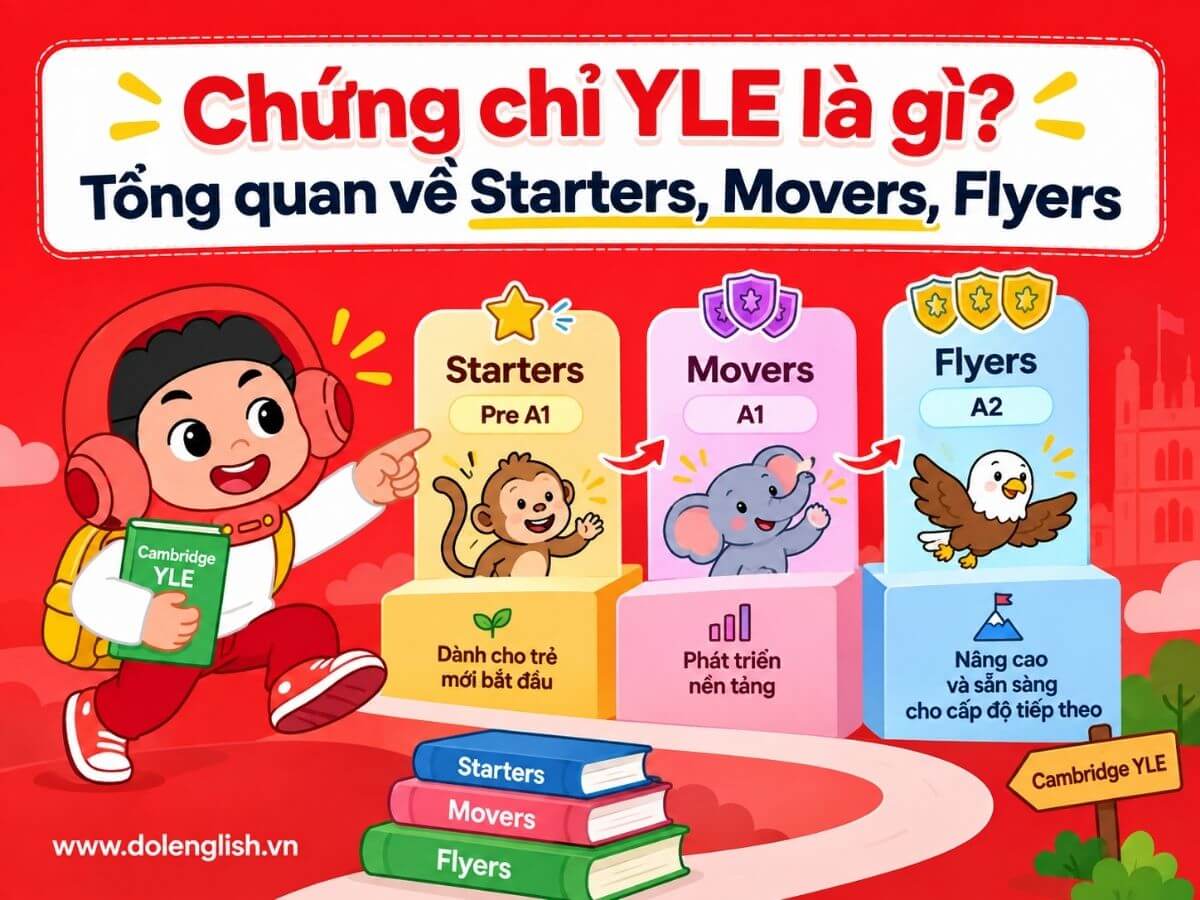
Chứng chỉ YLE là gì? Tổng quan về Starters, Movers, Flyers
Chứng chỉ YLE là nhóm bài thi Cambridge dành cho trẻ em, gồm Pre A1 Starters, A1 Movers và A2 Flyers, giúp đánh giá và phát triển năng lực tiếng Anh theo từng cấp độ phù hợp với lứa tuổi. Bài viết của DOL sẽ giúp phụ huynh hiểu YLE là gì, độ tuổi và trình độ phù hợp, cách tính kết quả, lộ trình học và định hướng tiếp theo sau Flyers.

Học chứng chỉ Cambridge ở đâu tốt? Top 5 trung tâm luyện thi Cambridge uy tín tại TP.HCM (2026)
Khi tìm hiểu học chứng chỉ Cambridge ở đâu tốt tại TP.HCM, phụ huynh nên cân nhắc cấp độ của con, mục tiêu học tập, phương pháp giảng dạy, giáo viên và khả năng theo sát tiến bộ. Bài viết của DOL sẽ giới thiệu 5 trung tâm luyện thi Cambridge đáng tham khảo, đồng thời giúp phụ huynh lựa chọn nơi học phù hợp với lộ trình Starters – Movers – Flyers và các cấp độ Cambridge của con.
So sánh Cambridge và IELTS Junior: Nên chọn hướng đi nào?
Chương trình Cambridge và IELTS Junior đều hướng đến phát triển tiếng Anh dài hạn nhưng khác nhau về mục tiêu và đầu ra. Cambridge có lộ trình từ Pre A1 Starters đến C2 Proficiency, còn IELTS Junior của DOL giúp học sinh THCS từng bước chuyển sang tiếng Anh học thuật và định hướng IELTS. Bài viết của DOL sẽ so sánh hai chương trình, các giai đoạn học và cách lựa chọn lộ trình phù hợp với năng lực, mục tiêu của học sinh.

Quy đổi điểm chứng chỉ Cambridge tương đương bao nhiêu CEFR chi tiết mới nhất
Để biết điểm chứng chỉ Cambridge tương đương cấp độ CEFR nào, người học cần dựa vào Overall Score trên Cambridge English Scale và đối chiếu với các bậc từ Pre-A1 đến C2. Bài viết của DOL sẽ cung cấp bảng quy đổi điểm cho từng chứng chỉ Cambridge, hướng dẫn cách đọc Overall Score, Grade và cấp độ CEFR, đồng thời giải thích riêng cách tính khiên của Cambridge YLE.
Table of content
Tra cứu điểm thi Cambridge online ở đâu?
Những kỳ thi Cambridge nào có thể xem điểm online?
Khi nào nên dùng Results Service for Candidates?
Cần chuẩn bị gì trước khi tra cứu điểm thi Cambridge?
ID Number là gì?
Secret Number là gì?
Confirmation of Entry ở đâu?
Cần chuẩn bị email và thiết bị nào?
Cách tra cứu điểm thi Cambridge online từng bước chi tiết
Bước 1: Truy cập cổng xem điểm Cambridge chính thức
Bước 2: Nhập ID Number và Secret Number
Bước 3: Nhập địa chỉ email
Bước 4: Tạo mật khẩu đăng nhập
Bước 5: Điền thông tin cá nhân và lựa chọn nhận email
Bước 6: Nhấn Submit để hoàn tất đăng ký
Bước 7: Đăng nhập vào hệ thống
Bước 8: Xem và lưu kết quả thi Cambridge
Thi Cambridge bao lâu có kết quả?
Thời gian có kết quả với bài thi paper-based
Thời gian có kết quả với bài thi digital
Cách kiểm tra thời gian công bố kết quả của kỳ thi
Cách gửi kết quả thi Cambridge cho trường hoặc tổ chức khác
Bước 1: Đăng nhập trang Results Service for Candidates
Bước 2: Chọn tính năng gửi kết quả
Bước 3: Tìm trường hoặc tổ chức nhận kết quả
Bước 4: Chọn đúng đơn vị cần gửi điểm
Bước 5: Kiểm tra thông tin và nhấn Send my result
Bước 6: Kiểm tra trạng thái kết quả đã gửi
Câu hỏi thường gặp về cách tra cứu điểm thi Cambridge
Lời kết

![[{"type":"p","id":"KHCJNC3WBlW55U-a5AhOJ","children":[{"text":"Cách tra cứu điểm thi Cambridge & Cần chuẩn bị gì trước khi tra cứu điểm thi Cambridge?"}]}]](https://media.dolenglish.vn/PUBLIC/MEDIA/can-chuan-bi-gi-truoc-khi-tra-cuu-diem-thi-cambridge.jpg "[{\"type\":\"p\",\"id\":\"MsclbpCVYufW8FQfDG7Qd\",\"children\":[{\"text\":\"Cần chuẩn bị gì trước khi tra cứu điểm thi Cambridge?\"}]}]")
![[{"type":"p","id":"0THCA7PAyFKizt1Va0VFM","children":[{"text":"Cách tra cứu điểm thi Cambridge & Truy cập cổng xem điểm Cambridge chính thức"}]}]](https://media.dolenglish.vn/PUBLIC/MEDIA/cach-tra-cuu-diem-thi-cambridge-1.jpg "[{\"type\":\"p\",\"id\":\"wADoNjEok4dI-1l0F9mjb\",\"children\":[{\"text\":\"Truy cập cổng xem điểm Cambridge chính thức\"}]}]")
![[{"type":"p","id":"w56cRPzbfiXp2cqI3tQTG","children":[{"text":"Cách tra cứu điểm thi Cambridge & Nhập ID Number và Secret Number"}]}]](https://media.dolenglish.vn/PUBLIC/MEDIA/cach-tra-cuu-diem-thi-cambridge-2.jpg "[{\"type\":\"p\",\"id\":\"kSviOogeZ4zaHSqRHZ07a\",\"children\":[{\"text\":\"Nhập ID Number và Secret Number\"}]}]")
![[{"type":"p","id":"CYv4HQ5seqHUEug2qkils","children":[{"text":"Cách tra cứu điểm thi Cambridge & Nhập địa chỉ email "}]}]](https://media.dolenglish.vn/PUBLIC/MEDIA/cach-tra-cuu-diem-thi-cambridge-3.jpg "[{\"type\":\"p\",\"id\":\"slcvFPQJFtajycTq8qAtp\",\"children\":[{\"text\":\"Nhập địa chỉ email\"}]}]")
![[{"type":"p","id":"0SxnIN5u3d0W-758O4Rz1","children":[{"text":"Cách tra cứu điểm thi Cambridge & Tạo mật khẩu đăng nhập"}]}]](https://media.dolenglish.vn/PUBLIC/MEDIA/cach-tra-cuu-diem-thi-cambridge-4.jpg "[{\"type\":\"p\",\"id\":\"-iB9CujI_WrrUcgAGhHtq\",\"children\":[{\"text\":\"Tạo mật khẩu đăng nhập\"}]}]")
![[{"type":"p","id":"_8zzu2beUhoLoUYWFAAS6","children":[{"text":"Cách tra cứu điểm thi Cambridge & Tick chọn có hoặc không nhận thêm cập nhật/thông tin mới nhất qua email từ Cambridge và nhấn Submit để hoàn tất đăng ký"}]}]](https://media.dolenglish.vn/PUBLIC/MEDIA/cach-tra-cuu-diem-thi-cambridge-7.jpg "[{\"type\":\"p\",\"id\":\"7UC472YGPKY1CsKqBASOM\",\"children\":[{\"text\":\"Tick chọn có hoặc không nhận thêm cập nhật/thông tin mới nhất qua email từ Cambridge và nhấn Submit để hoàn tất đăng ký\"}]}]")
![[{"type":"p","children":[{"text":"Cách tra cứu điểm thi Cambridge & Đăng nhập trang Results Service for Candidates"}]}]](https://media.dolenglish.vn/PUBLIC/MEDIA/cach-tra-cuu-diem-thi-cambridge-1_2026-09-25060611.jpg "[{\"type\":\"p\",\"children\":[{\"text\":\"Đăng nhập trang Results Service for Candidates\"}]}]")
![[{"type":"p","children":[{"text":"Cách tra cứu điểm thi Cambridge & Chọn tính năng gửi kết quả"}]}]](https://media.dolenglish.vn/PUBLIC/MEDIA/cach-gui-ket-qua-thi-cambridge-1.jpg "[{\"type\":\"p\",\"children\":[{\"text\":\"Chọn tính năng gửi kết quả\"}]}]")
![[{"type":"p","children":[{"text":"Cách tra cứu điểm thi Cambridge & Tìm chọn trường hoặc tổ chức nhận kết quả, kiểm tra thông tin và nhấn Send my result"}]}]](https://media.dolenglish.vn/PUBLIC/MEDIA/cach-gui-ket-qua-thi-cambridge-2_2026-09-25060702.jpg "[{\"type\":\"p\",\"children\":[{\"text\":\"Tìm chọn trường hoặc tổ chức nhận kết quả, kiểm tra thông tin và nhấn Send my result\"}]}]")
![[{"type":"p","children":[{"text":"Cách tra cứu điểm thi Cambridge & Kiểm tra trạng thái kết quả đã gửi"}]}]](https://media.dolenglish.vn/PUBLIC/MEDIA/cach-gui-ket-qua-thi-cambridge-3.jpg "[{\"type\":\"p\",\"children\":[{\"text\":\"Kiểm tra trạng thái kết quả đã gửi\"}]}]")